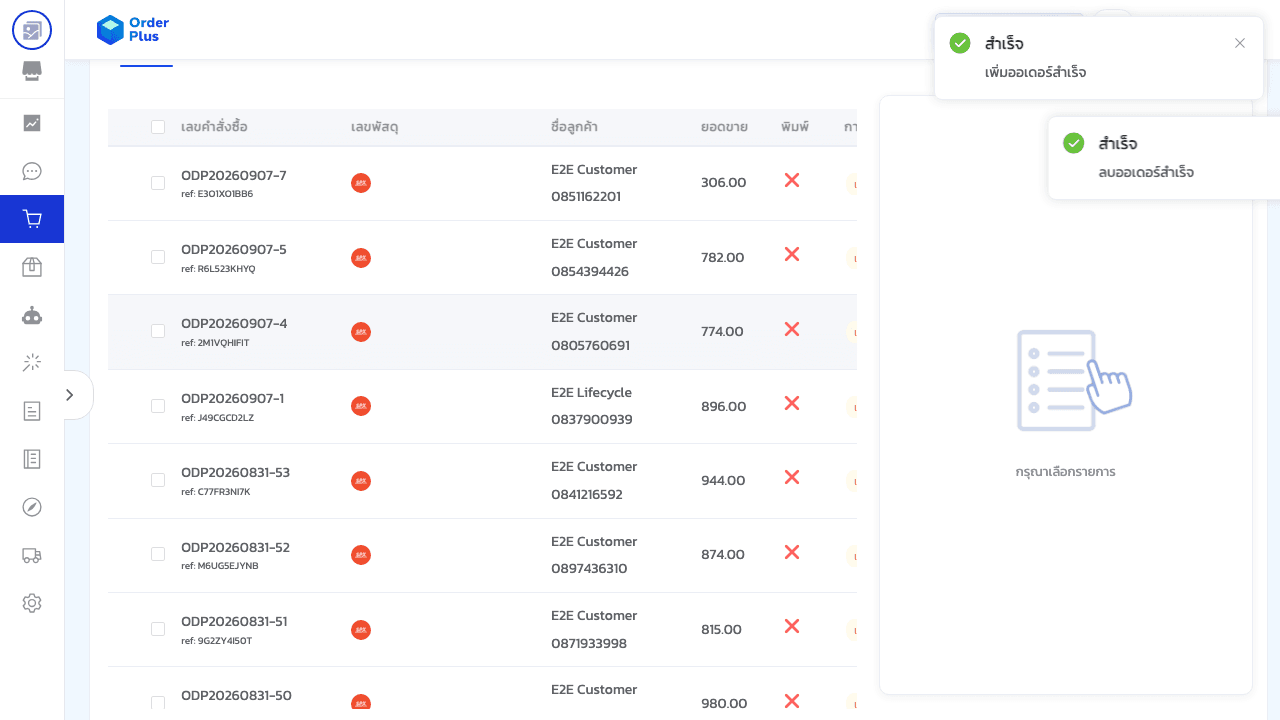
การพิมพ์ใบปะหน้าและยกเลิกออเดอร์
1.เข้าสู่ระบบ
อันดับแรกให้เข้าสู่ระบบด้วยเบอร์โทรศัพท์ หรือ อีเมลของร้านค้าให้เรียบร้อย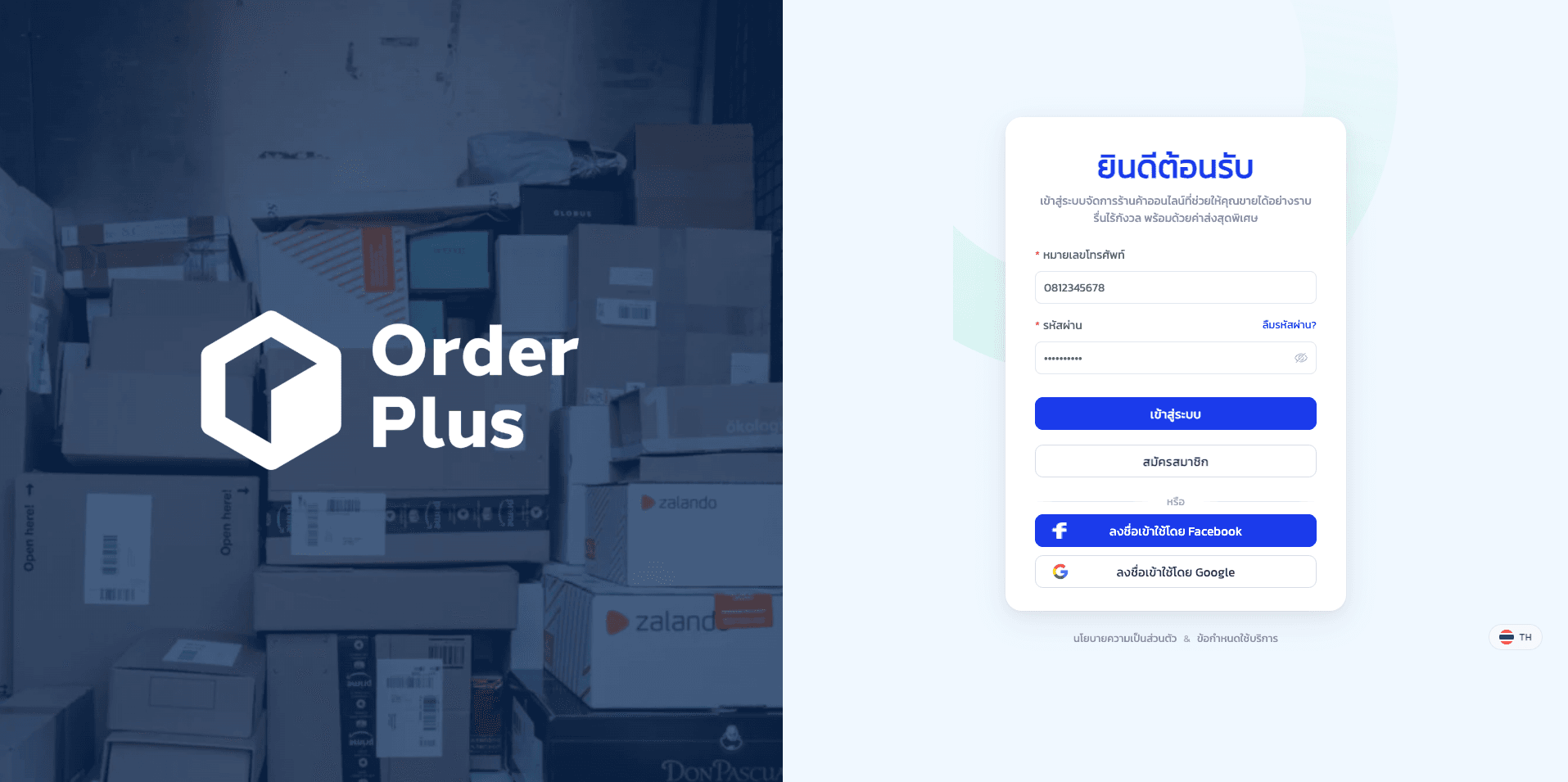
เมื่อเข้าระบบสำเร็จ คุณจะอยู่ที่หน้าแรกของร้านหรือหน้าภาพรวม (Dashboard) 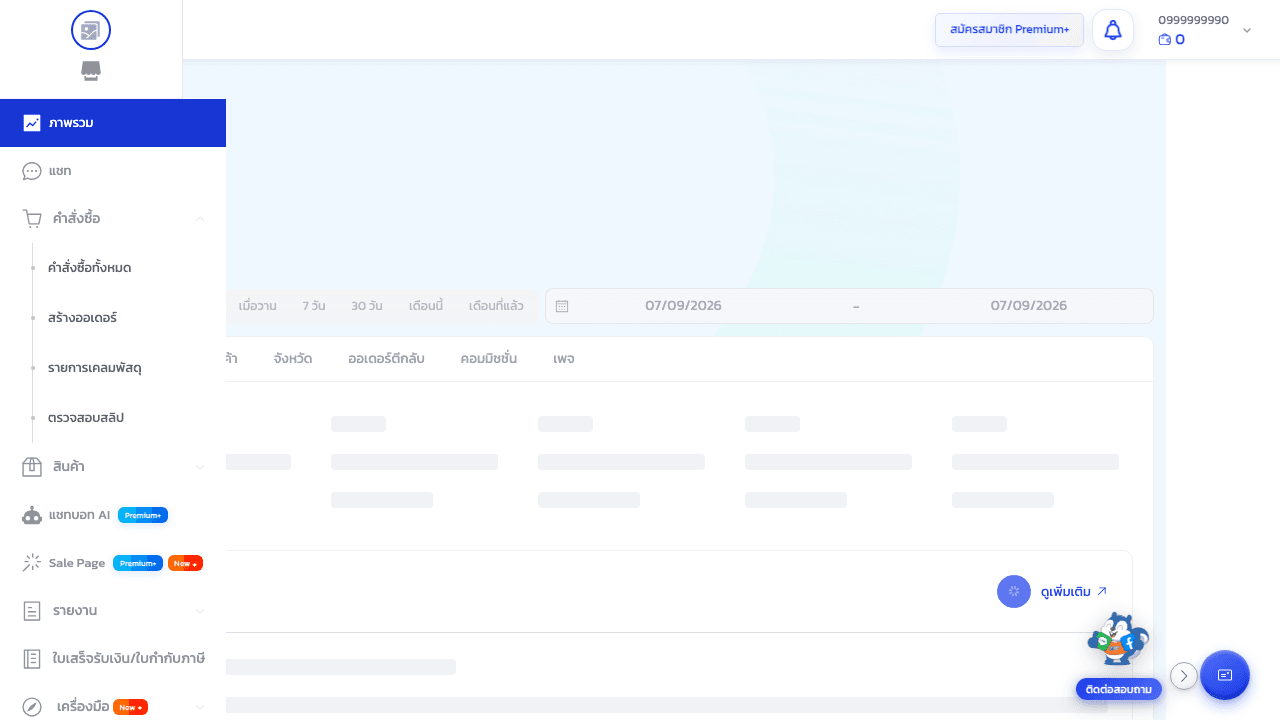
2.วิธีพิมพ์ใบปะหน้า
เลือกเมนู “คำสั่งซื้อทั้งหมด” มองหาออเดอร์ที่ต้องการจะพิมพ์ใบปะหน้าใน “ร่าง”
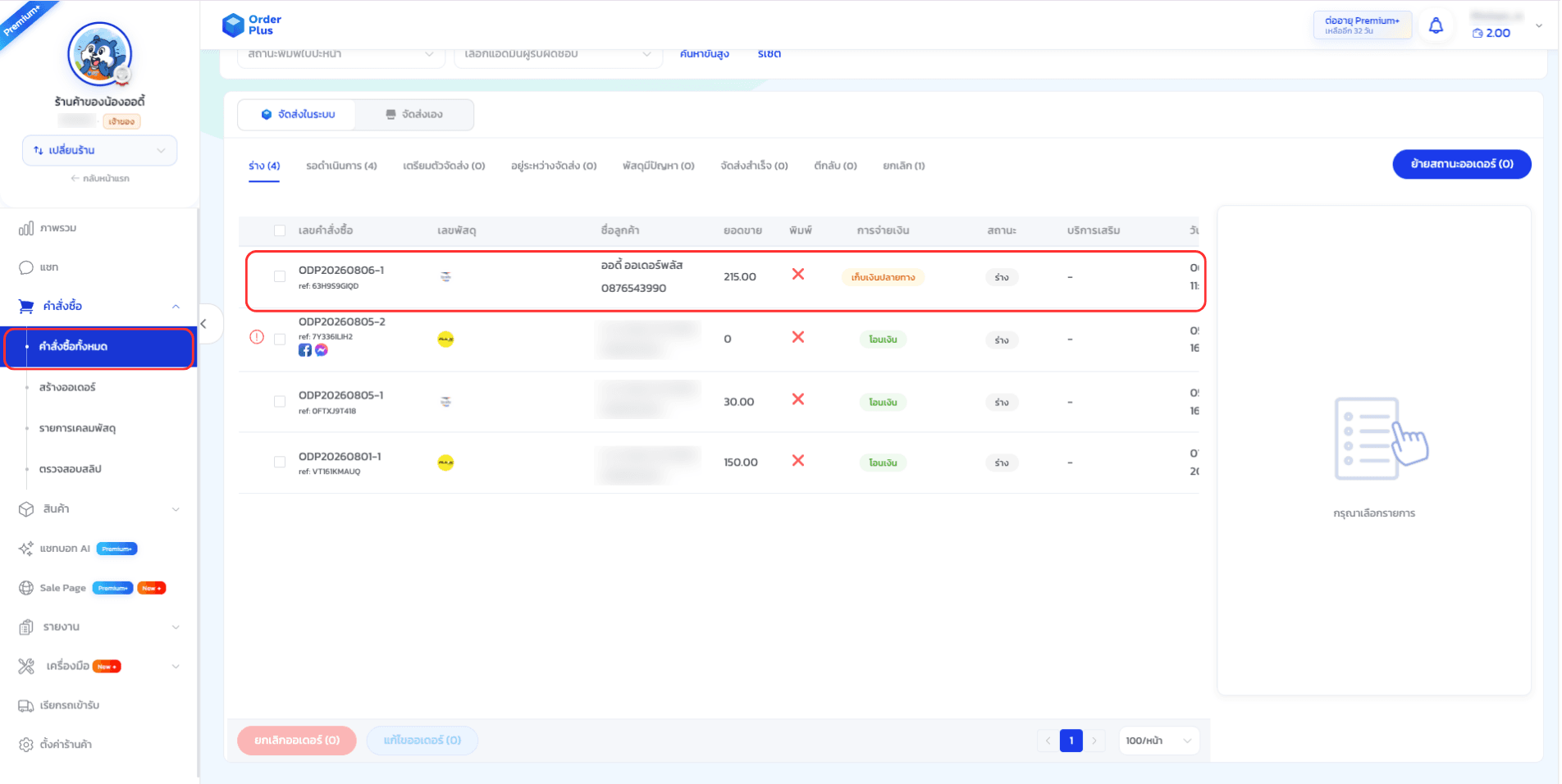
ปุ่ม "พิมพ์ใบปะหน้า" จะอยู่ที่มุมบนด้านขวามือ และจะกดใช้งานได้เมื่อออเดอร์ถูกย้ายไปสถานะต้องย้ายเป็นสถานะ “รอดำเนินการ” แล้วเท่านั้น (ปกติออเดอร์ใหม่ที่เพิ่งสร้างจะยังอยู่ในสถานะร่างก่อน)
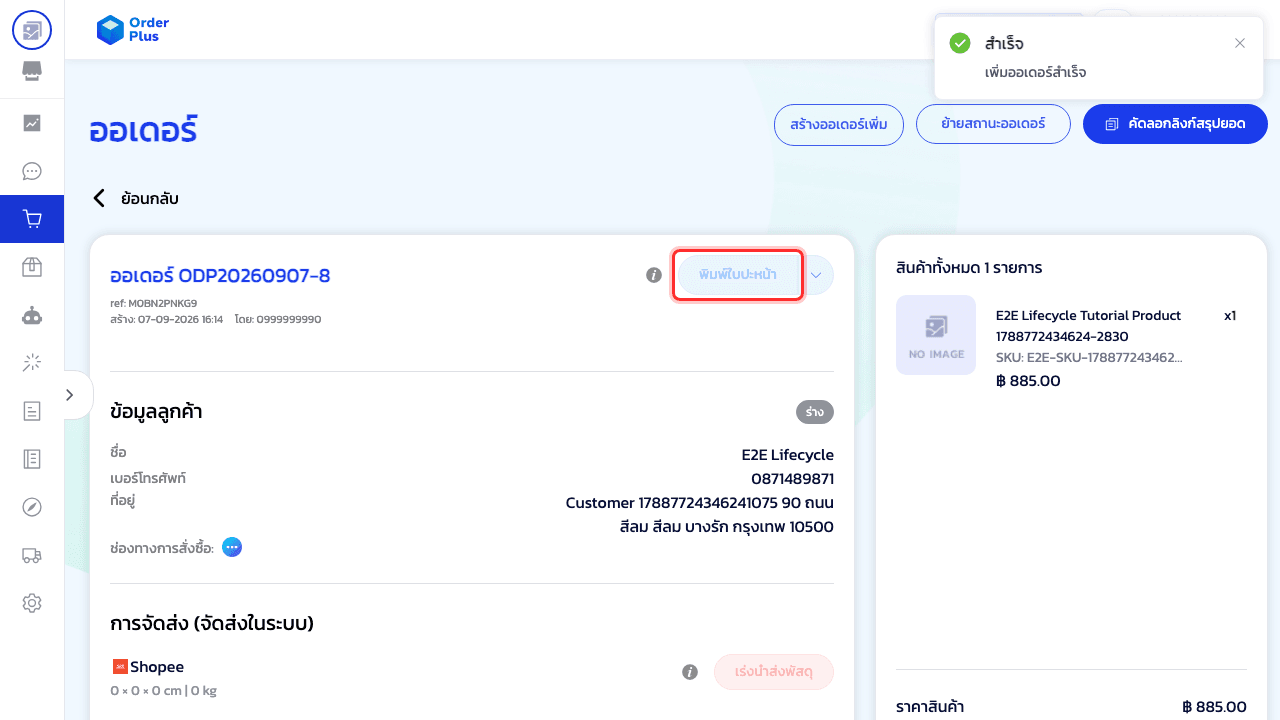
ให้กด “ย้ายสถานะออเดอร์” ที่มุมบนด้านขวาก่อน ตรวจสอบว่าย้ายจาก “ร่าง” ไปเป็น “ดำเนินการ” เรียบร้อยแล้วกด “ยืนยัน” 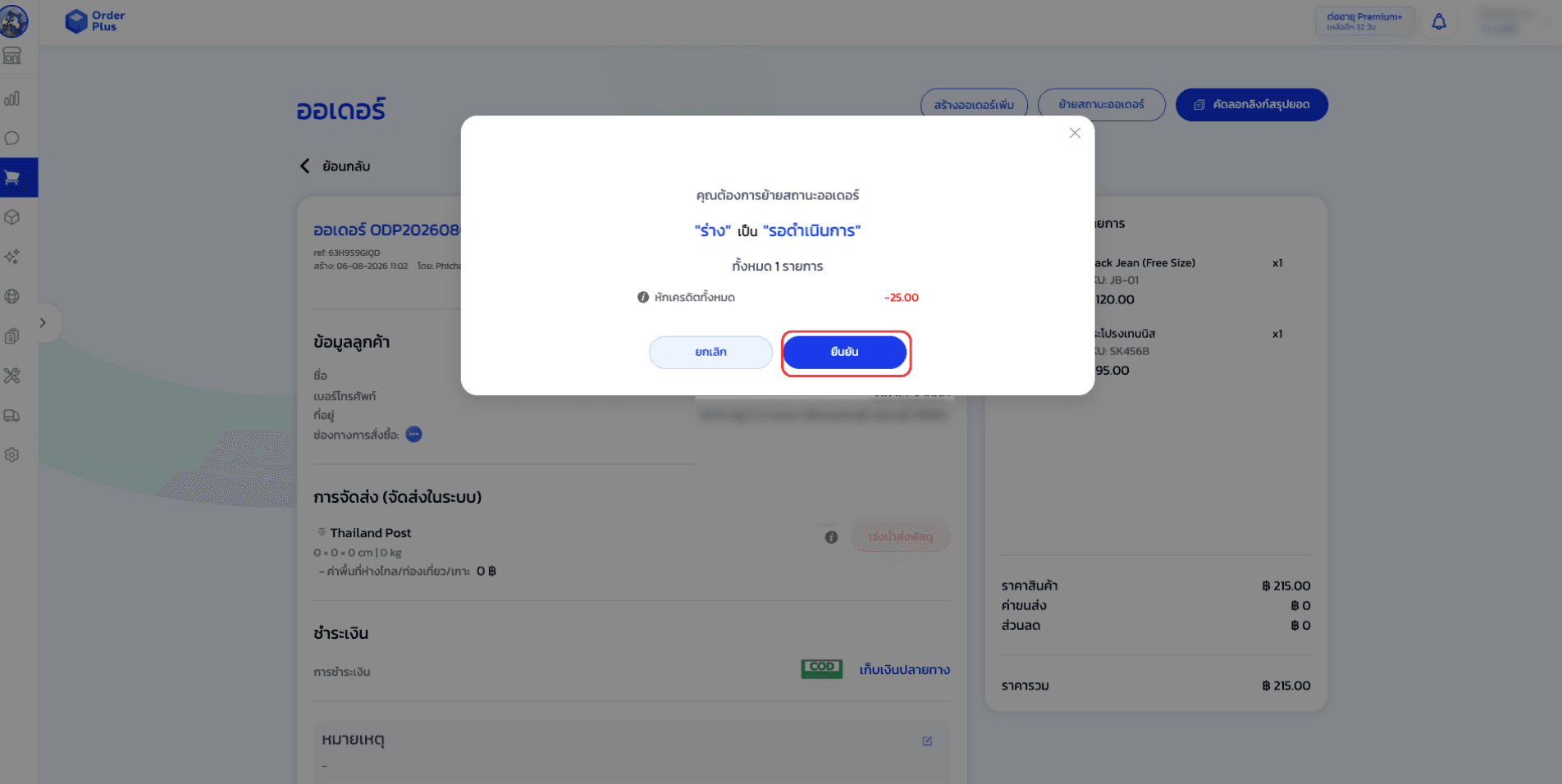
สามารถกด “พิมพ์ใบปะหน้า” ที่มุมบนด้านขวาได้แล้ว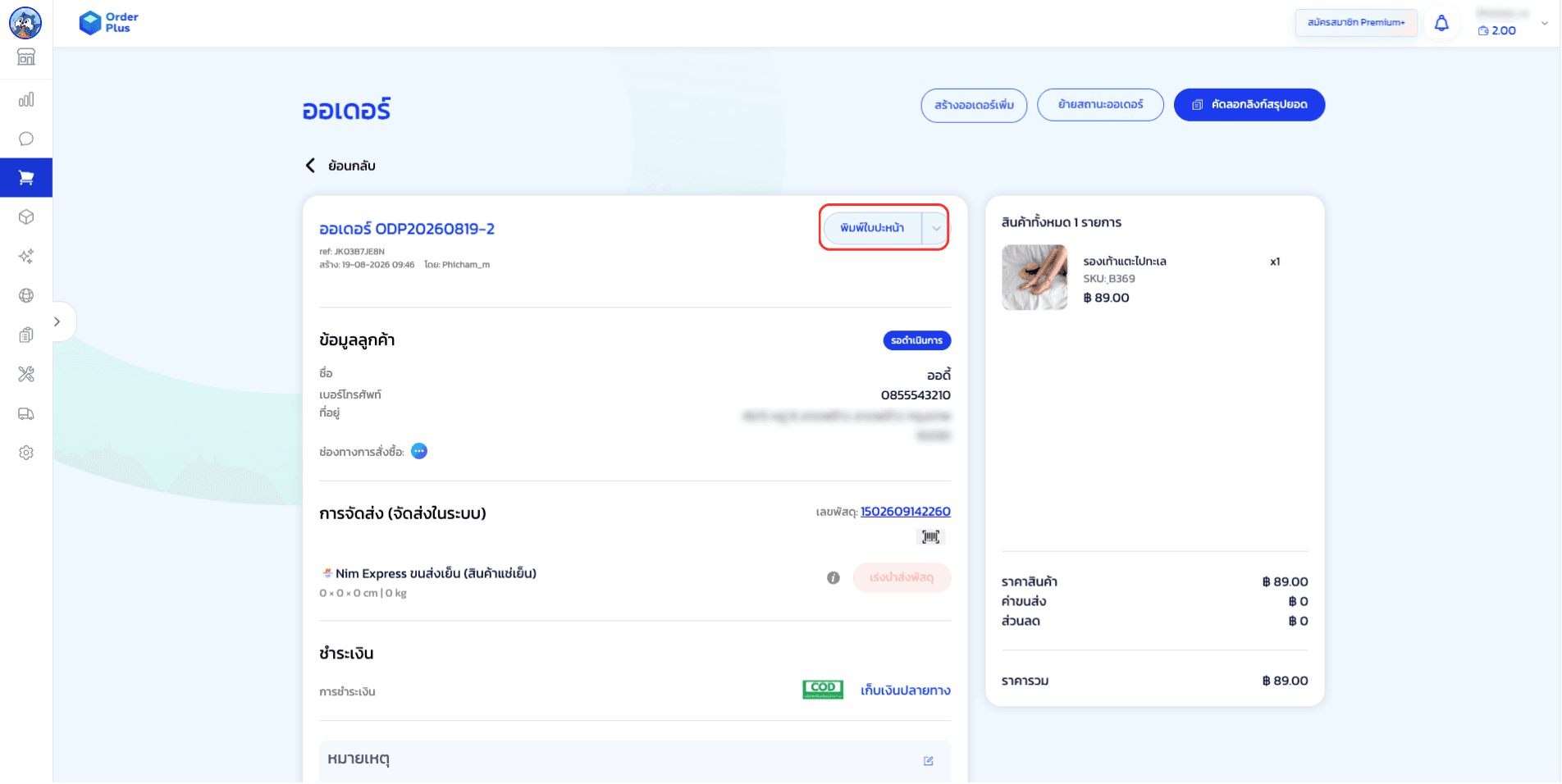
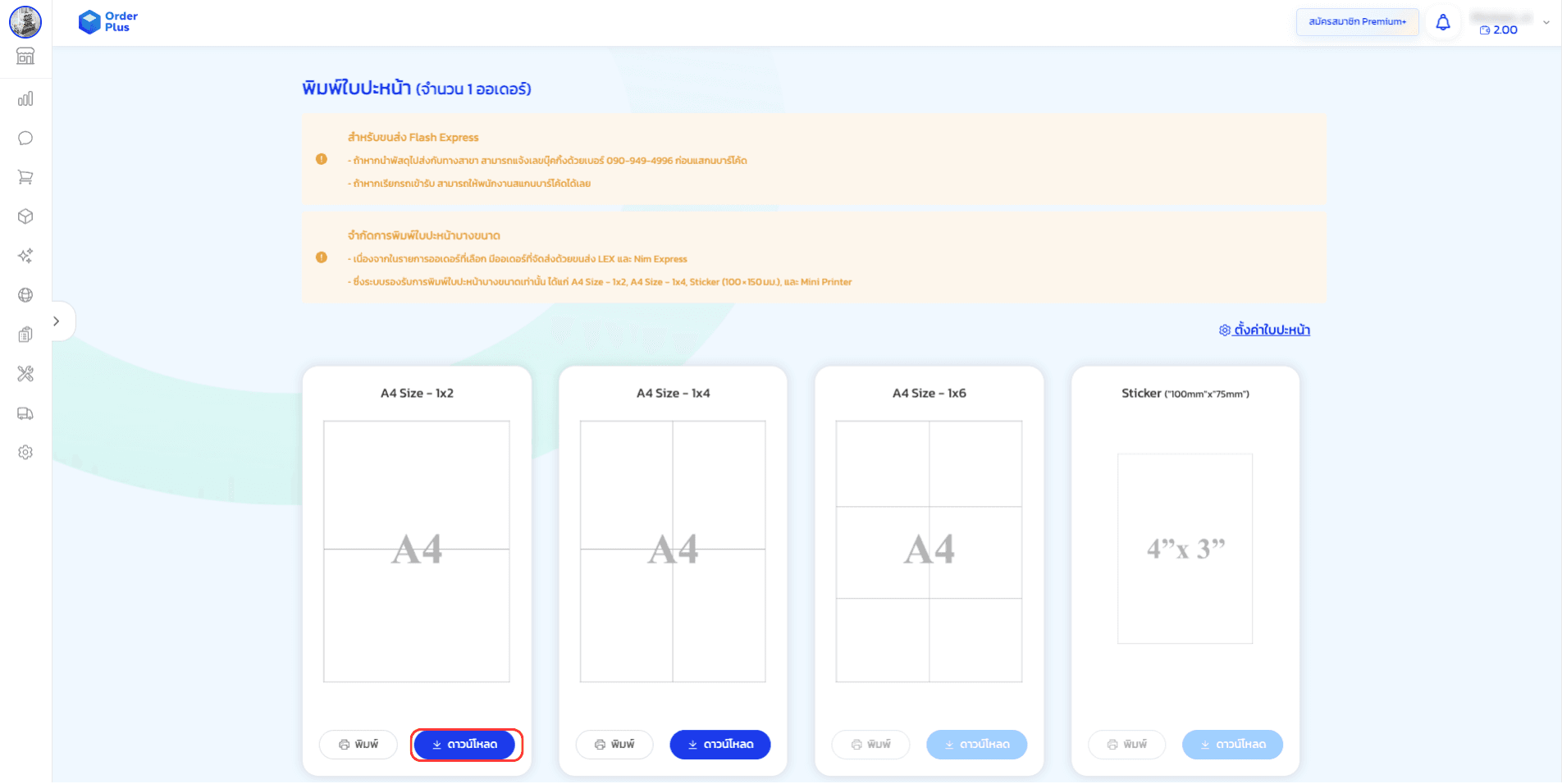
เลือกขนาดใบปะหน้าที่ต้องการแล้วกด “ดาวน์โหลด” จะได้รับไฟล์ใบปะหน้าทันที
3.วิธียกเลิกออเดอร์
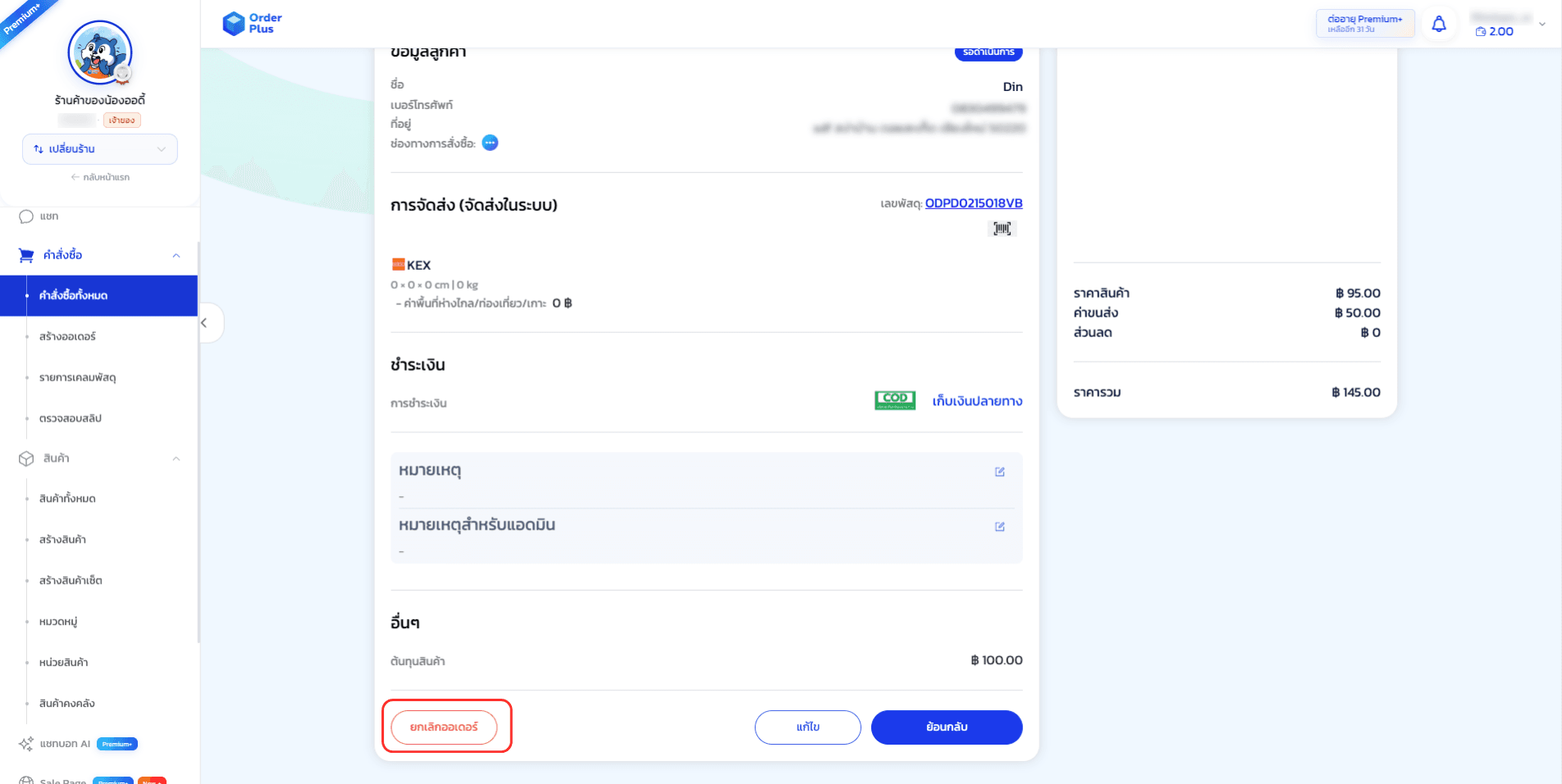
ที่เมนู “คำสั่งซื้อทั้งหมด” มองหาออเดอร์ที่ต้องการจะยกเลิก แล้วคลิกไปที่ออเดอร์นั้นจากนั้นกดปุ่ม
"ยกเลิกออเดอร์" บนหน้ารายละเอียดออเดอร์ เพื่อเปิดหน้าต่างยืนยันการยกเลิก
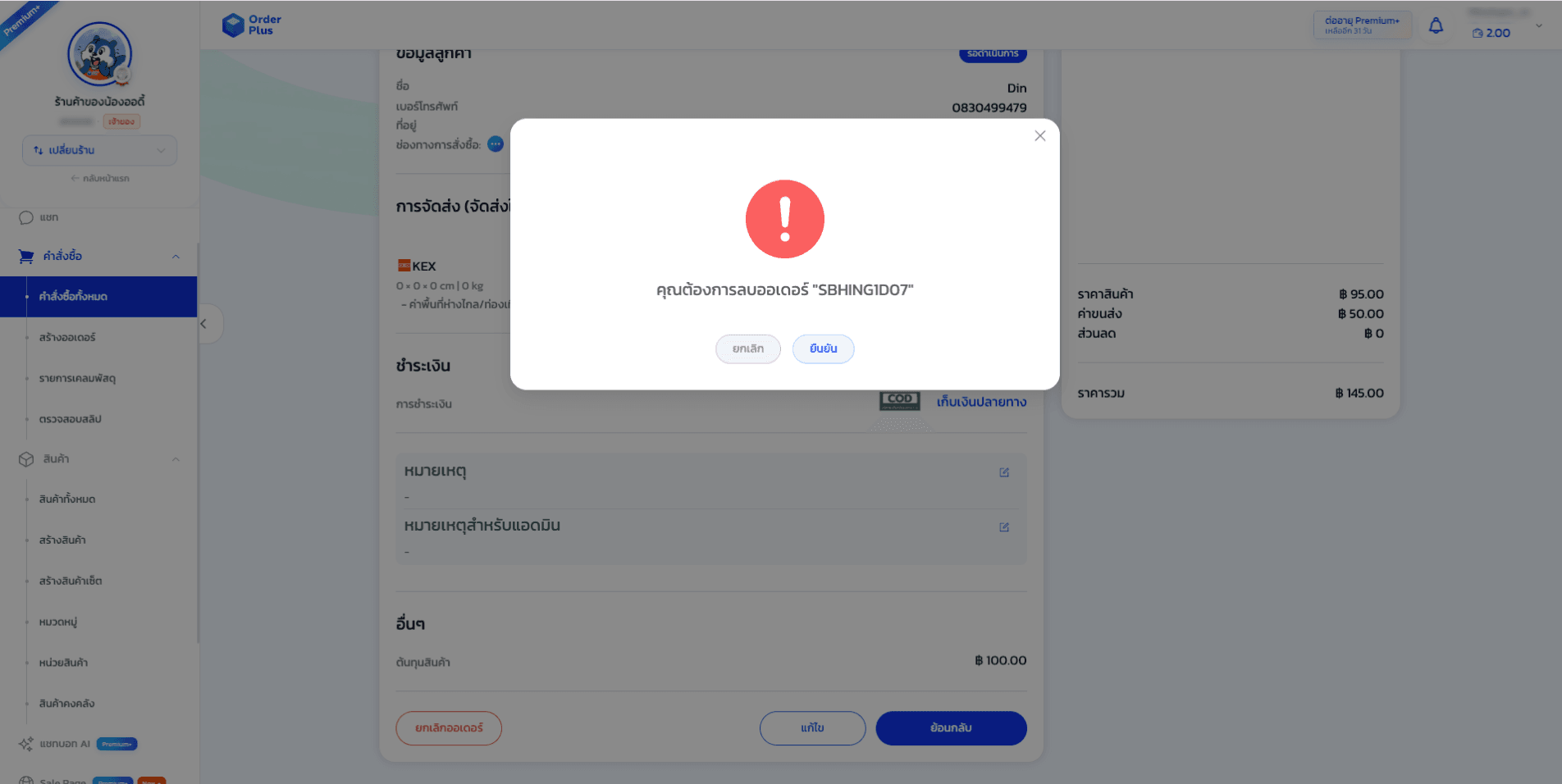
กดปุ่มยืนยันในหน้าต่างแจ้งเตือน เพื่อยกเลิกออเดอร์นี้อย่างถาวร
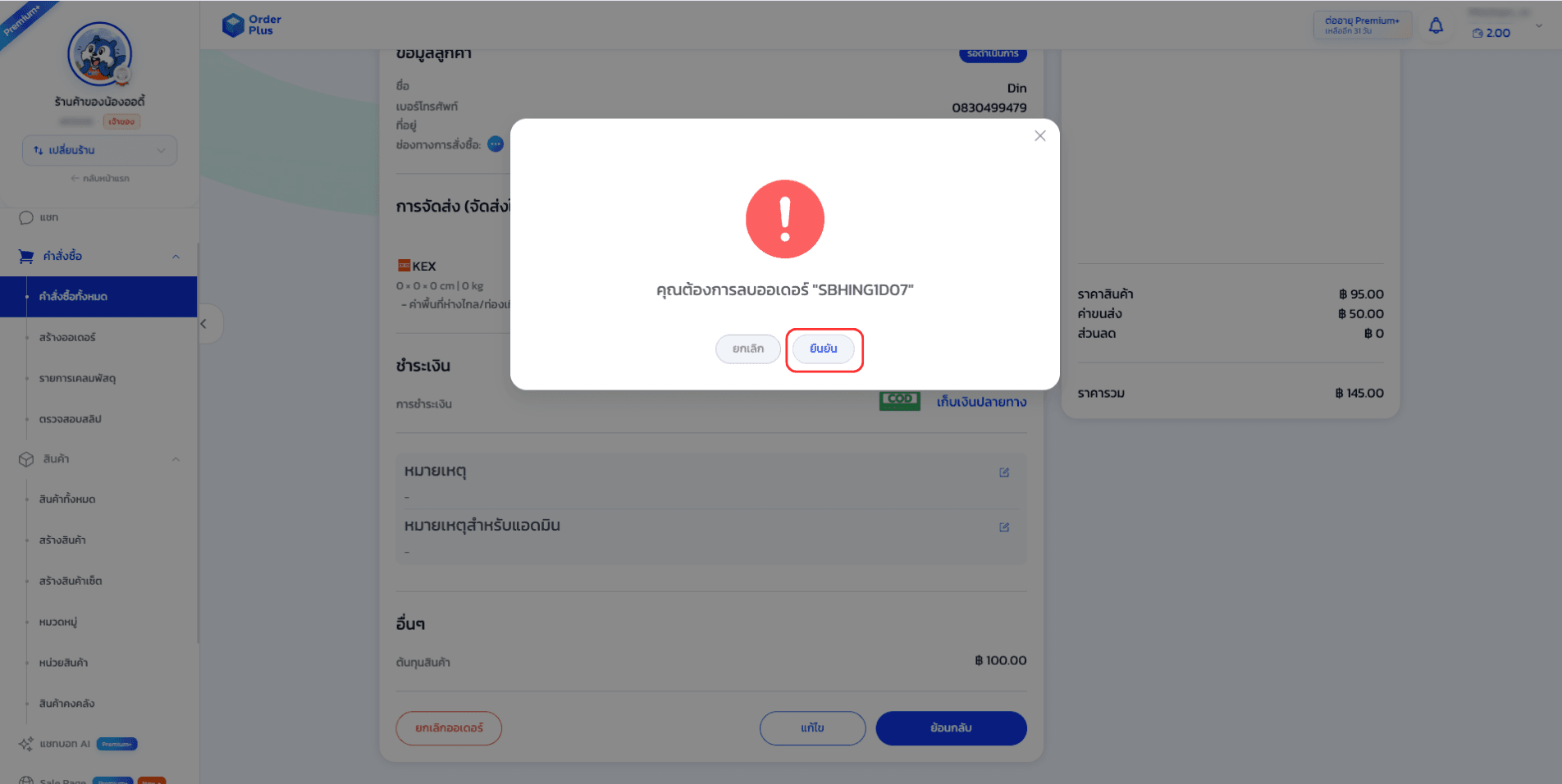
ระบบจะทำการยกเลิกออเดอร์ที่เลือกให้และพากลับมายังหน้ารายการออเดอร์ พร้อมคืนเครดิตร้านค้าให้ทันที (หากพัสดุยังไม่เข้าสู่ระบบขนส่ง)